
Canonical lance Workshop
Vos environnements de développement sur Ubuntu en une seule commande.


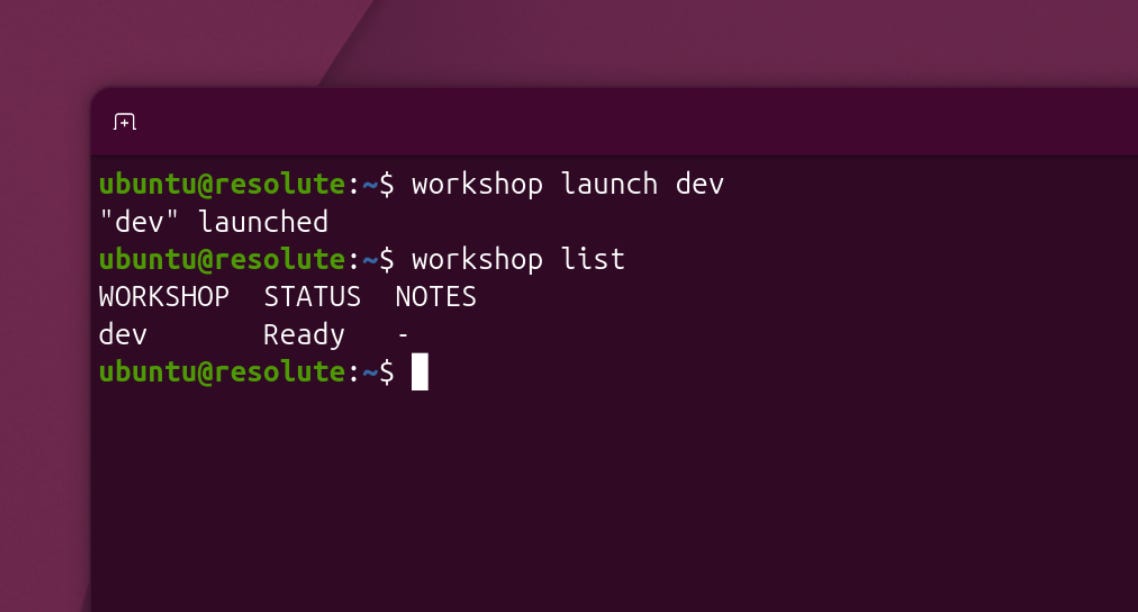
Canonical, l’entreprise derrière Ubuntu, vient de dévoiler Workshop, un tout nouvel outil conçu spécialement pour faciliter la vie des développeurs. Sa promesse est simple mais redoutablement efficace, vous permettre de lancer des environnements de développement isolés (”sandboxed”) sur Ubuntu en utilisant une seule et unique commande.
Propulsé par LXD, le gestionnaire de machines virtuelles et de conteneurs système moderne et sécurisé de l’entreprise, Workshop est distribué sous la forme d’une application Snap. Cet outil configure et exécute des environnements de développement totalement isolés qui ont l’avantage d’être reproductibles à l’identique sur différentes machines.
C’est la solution idéale pour les développeurs qui recherchent des flux de travail cohérents et qui ne souhaitent plus perdre de temps à configurer de multiples espaces de travail.
Toute la magie de la configuration repose sur le format YAML. En plus de simplifier l’installation de vos environnements, ce choix technique permet également un contrôle de version rigoureux et facilite grandement le partage des configurations entre les différents contributeurs d’un même projet. Workshop s’intègre d’ailleurs parfaitement avec des SDK très populaires, tels que AMD ROCm, Ollama, OpenCode ou encore NVIDIA CUDA.
Isolement ne rime pas pour autant avec limitation matérielle
Faire tourner un environnement de développement isolé ne signifie pas que vous êtes coupé des capacités réelles de votre matériel. Pour pallier cela, Workshop met à disposition des scripts de mappage avancés et gère les chemins du système de fichiers pour vous permettre d’accéder facilement aux montages de votre système, à vos périphériques et à vos services réseau.

Il est même tout à fait possible d’incorporer un SDK préconfiguré directement dans votre fichier YAML afin d’accéder à un composant matériel bien spécifique.
Comment installer et utiliser Workshop
Pour démarrer avec Workshop sur vos machines Ubuntu, vous devez d’abord vous assurer que la version 6.8 (ou une version plus récente) de LXD est installée. Pour ce faire, il vous suffit d’exécuter la commande suivante dans votre terminal:
sudo snap install --channel=6/stable lxd
Une fois cette étape validée, vous pouvez installer Workshop en un clin d’œil avec la commande classique:
sudo snap install --classic workshop
Pour découvrir l’étendue des possibilités et voir les commandes disponibles, il vous suffira de taper workshop --help. Enfin, notez que Workshop intègre un support natif pour les intelligences artificielles autonomes, au cas où vous auriez besoin d’un coup de pouce supplémentaire pour boucler votre projet dans les temps.